

Windows开机忘记登录密码,如何快速解决?
发布时间:2026-10-21 10:26:43点击量:200
Win11本地账户修改密码
1.首先,在登录界面点击电源图标,在长按“Shift”键同时点击“重新启动”进入蓝色菜单界面,依次选择:疑难解答→高级选项→命令提示符,尝试打开CMD命令窗口;

2.如果可以自由打开CMD命令窗口,那么首先输入以下备份指令,再按Enter键:
copy C:\windows\system32\utilman.exe C:\Windows\system32\utilman.exebak然后输入以下覆盖指令,再按Enter键:
copy C:\windows\system32\cmd.exe C:\Windows\system32\utilman.exe出现覆盖提示时输入[Yes]确认。
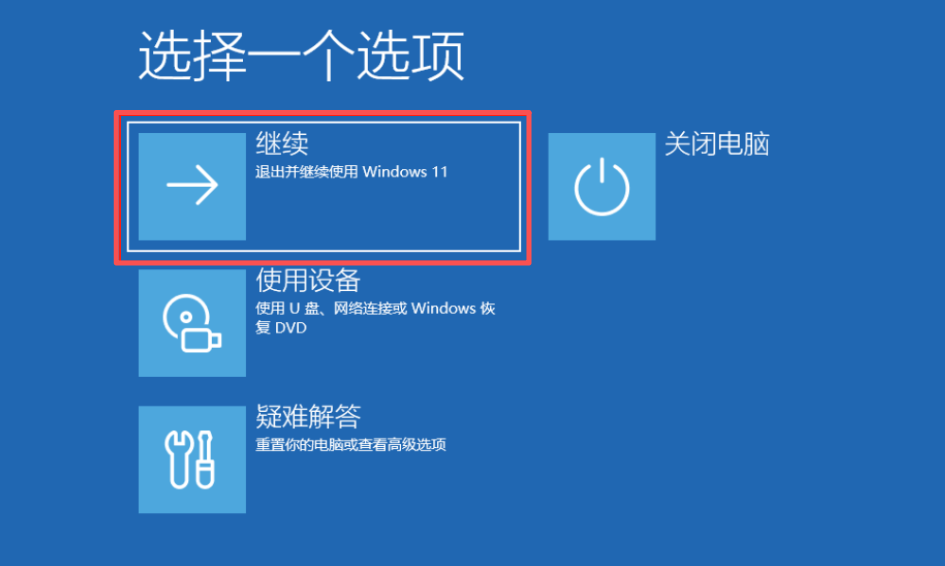
3.点击右上角“X”关闭CMD命令窗口后,选择继续使用Windows 11,此时电脑会自动重启,重新进入登录界面:
4.在登录界面点击右下角的“辅助功能”图标(实际是CMD窗口),输入密码重置指令:net user 你的用户名 *,如:net user Administrator 654321,或者提示输入密码时,不输入直接按Enter键,表示空密码。这时候关闭命令提示符窗口,即可使用新密码登录电脑。
或者
➡️在命令行输入框输入“control userpasswords2”。
➡️在出现弹窗里选择重置密码(这一步基本就成功了)。
➡️根据重置的密码就可以成功登录了!
5.最后,进入电脑桌面后再打开CMD命令窗口,输入以下指令,再按Enter键恢复系统文件:
ren c:\windows\system32\utilman.exebak c:\windows\system32\utilman.exe